
Ti è mai capitato di cancellare video e foto da WhatsApp, sentirti virtuoso per dieci secondi, e poi scoprire che la memoria del telefono è ancora al limite? Succede più spesso di quanto pensiamo, perché quel famoso “cestino” di WhatsApp, in realtà, è una somma di angoli nascosti dove i file restano a vivere anche dopo l’eliminazione dalle chat.
Il “cestino nascosto” di WhatsApp, cosa significa davvero
WhatsApp non ha un cestino unico come su PC. Quando si parla di cestino nascosto, di solito si intende:
- File residui (foto, video, audio, documenti) salvati nella memoria anche se li hai rimossi dalla conversazione.
- La sezione Eliminati di recente (che è il cestino “più simile” a quello che immagini).
- Gli strumenti interni tipo Gestisci spazio, utilissimi ma spesso ignorati.
- I backup su cloud, che possono continuare a occupare spazio anche dopo le pulizie.
Il risultato è semplice: cancelli “in apparenza”, ma lo spazio non torna.
Android: il metodo più efficace (e quello che libera più giga)
1) Svuota lo spazio direttamente da WhatsApp
Apri WhatsApp e segui questo percorso:
- Tocca i tre puntini in alto a destra
- Impostazioni
- Archiviazione e dati (o Spazio e dati)
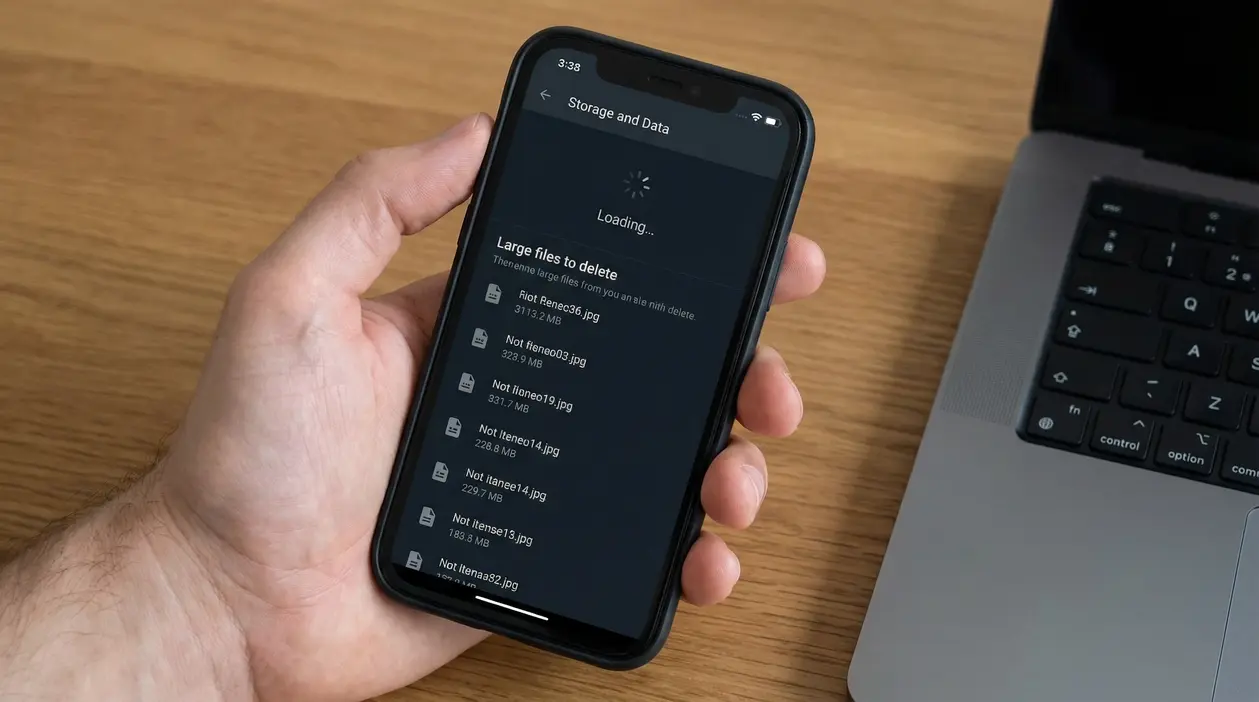
- Gestisci spazio
Qui WhatsApp ti mostra subito le chat più pesanti e i file più ingombranti. Il trucco è non limitarsi a scorrere, ma agire in modo chirurgico:
- Entra nella chat che occupa più memoria
- Cerca file grandi o duplicati
- Fai un tap prolungato sui contenuti da rimuovere
- Premi l’icona del cestino per eliminare definitivamente (puoi scegliere di eliminare elementi pesanti o solo le copie)
Questo passaggio, da solo, spesso recupera gigabyte.
2) Elimina i file “fantasma” con un file manager
Se dopo la pulizia interna lo spazio è ancora poco, è il momento di guardare dove WhatsApp salva la sua libreria multimediale.
Con un file manager, vai in:
Android > media > com.whatsapp > WhatsApp > Media
Dentro troverai cartelle come immagini, video, audio, note vocali, sticker, documenti. Se hai cambiato spesso telefono, ripristinato chat, o ricevuto montagne di meme, qui si accumula di tutto. Puoi eliminare manualmente cartelle o contenuti obsoleti (magari partendo da video e audio, che sono i più pesanti).
Consiglio pratico: prima ordina i file per dimensione o data, così non cancelli cose recenti per sbaglio.
iPhone e iPad: pulizia in tre posti diversi (sì, davvero)
Su iOS la gestione è più “guidata”, ma spesso bisogna fare un giro più ampio.
1) Usa “Gestisci spazio” dentro WhatsApp
Apri WhatsApp:
- Impostazioni (in basso a destra)
- Spazio e dati
- Gestisci spazio
Seleziona chat e file ingombranti, poi elimina quello che non ti serve. Anche qui, i video sono i primi indiziati.
2) Controlla Foto e “Eliminati di recente”
Molti contenuti finiscono nell’app Foto. Cerca l’album o la sezione collegata a WhatsApp e poi vai in Eliminati di recente: finché non svuoti anche quello, lo spazio non torna davvero.
È una piccola abitudine che cambia tutto, come buttare la spazzatura e poi ricordarsi il sacchetto in cucina.
3) Guarda anche in File e nei backup iCloud
- App File > “Su iPhone” > WhatsApp (per documenti scaricati)
- Impostazioni > (tuo nome) > iCloud > Gestisci spazio (per capire quanto pesa il backup)
E qui arriva la parte più sottovalutata: anche se cancelli localmente, il backup può restare enorme.
“Eliminati di recente”: il cestino vero (ma spesso dimenticato)
Questa sezione è quella che assomiglia di più a un cestino classico.
- Android: tre puntini > Impostazioni > Chat > Eliminati di recente
- iPhone: Impostazioni > Chat > Eliminati di recente
Da lì puoi eliminare definitivamente le chat rimosse. È un passaggio rapido, ma dà quella sensazione di “chiusura”, come quando svuoti la cartella dei download dopo mesi.
Attenzione ai backup: l’ultimo nodo da sciogliere
Se vuoi liberare spazio sul serio, devi considerare anche i backup su Google Drive o iCloud. I file eliminati potrebbero essere ancora “congelati” lì dentro. Dopo una pulizia importante, valuta di:
- Cancellare e ricreare il backup (solo quando sei sicuro di non perdere nulla)
- Ridurre la dimensione del backup eliminando media superflui prima di salvarlo
È un tema che tocca anche il concetto di cache, perché molte app conservano dati temporanei e copie per velocizzare tutto, ma il prezzo è la memoria.
Il risultato: spazio libero senza app strane
La cosa bella è che non serve installare pulitori miracolosi o arrivare alla formattazione. Con Gestisci spazio, una passata in Eliminati di recente e, quando serve, una pulizia manuale delle cartelle Media, puoi recuperare davvero tanti gigabyte. E soprattutto, ti togli di dosso quella sensazione di telefono sempre pieno, anche dopo aver “cancellato tutto”.